無料プラグイン5本の選び方:DTM初心者の用途別ガイド
Vital、Surge XT、Ozone EQ、TDR Kotelnikov、Supermassiveを役割で比較。最初に入れる1本、DAW付属で足りる場面、有料製品を買い足す判断まで整理します。
購入リンクは通常リンクです。 広告・情報の扱い
先に結論
- 音色を作るシンセと、録った音を加工するエフェクトは別の道具。今足りない役割を一つ選ぶ。
- 無料の5本を全部入れる必要はない。DAW付属でできないことから試す。
- 買い足す理由は、必要な音・編集・操作が具体的にあること。割引率だけで決めない。
最初の1本は、今できないことから選ぶ
無料プラグインを探すときは、まず「音色が欲しい」のか「今ある音を整えたい」のかを分けましょう。シンセはMIDIの演奏から音を作る楽器、EQやコンプレッサーは音を加工するエフェクトです。エフェクトだけを楽器トラックへ入れても、鍵盤を弾いてシンセの音は鳴りません。
この記事では、無料で配布されている5本を用途別に選びました。順位ではなく、作業に合う入口の比較です。DAWに同じ役割の機能があるなら、まず付属品で一つのフレーズを完成させる方法もあります。制作ソフト自体がまだない方は、無料DAW・付属DAW・体験版の違いから始めてください。
表を左右にスクロールして、導入前の違いまで比べられます →
| やりたいこと | 候補・種類 | 選ぶ理由 | 導入前の違い |
|---|---|---|---|
| ベースやリードを自分で作る | Vital Basic/ウェーブテーブル・シンセ | 波形や変調を画面で追いながら音作りする | 有料プランとは付属プリセットなどが異なる |
| 複数の合成方式や重ねる音を探る | Surge XT/ハイブリッド・シンセ | 2つのシーンで音を重ねたり、鍵盤を分けたりできる | 選択肢が多いので最初はプリセットから |
| こもりや高低のバランスを整える | Ozone EQ/イコライザー | 特定の音域を増減する | Komplete StartとNative Access経由。Ozone製品一式ではない |
| ミックスの音量変化を整える | TDR Kotelnikov/コンプレッサー | ピークと平均的なレベルのリリースを分けて調整できる | 標準版と有料GEは別。リミッターの代わりとは考えない |
| 音に余韻や反復を加える | Valhalla Supermassive/リバーブ・ディレイ | 密度や長さの異なる残響を探索できる | 楽器音源ではない。先に鳴らす音が必要 |
音作りならVitalかSurge XTを1本選ぶ
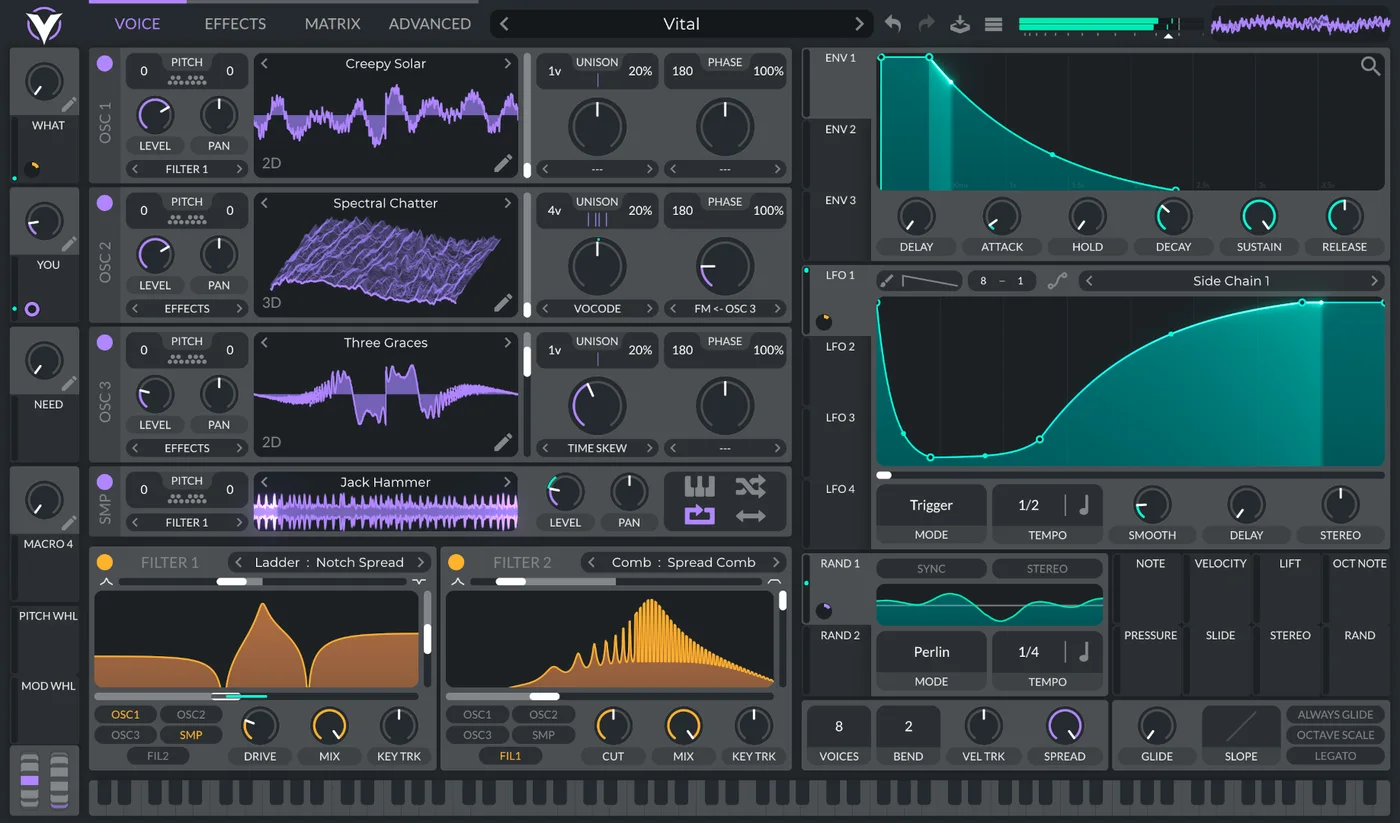
波形の変化を見ながらシンセを覚えたいならVital Basicが候補です。公式はBasicにもシンセ本体の全機能を含むと案内し、75プリセットと25ウェーブテーブルを付属させています。ウェーブテーブルは、複数の波形を使って音色を変化させるための素材です。有料プランでは付属素材や一部のオンラインサービスなどに差があるため、「無料だから音を作る操作がすべて制限される」と考える必要はありません。
一方、Surge XTは複数の合成方式と、2つのシーンを組み合わせる構成が特徴です。シーンは一組の音作りの設定と考えると分かりやすく、重ねる音や鍵盤の範囲を分けた音を作れます。最初から全機能を覚えるより、気に入ったプリセットのフィルターや音の立ち上がりを少し変えるところから試しましょう。
どちらも候補ですが、最初から2本を同時に覚えなくても構いません。一つの音を曲に入れ、保存して開き直すところまで試すと、操作で困る点が分かります。画面や考え方の違いはVitalとSurge XTの比較で詳しく紹介しています。
ミックスならEQとコンプレッサーを混同しない
声がこもる、ベースが膨らむといった音域の問題にはEQが入口です。無料のOzone EQは、Komplete Startに含まれる単体のEQとして案内されています。Native IDでライセンスを受け取り、Native Accessで導入する流れです。有料Ozoneのマスタリング機能一式を無料で入手するものではありません。
音の大きさの変化を整えるならコンプレッサーを検討します。TDR Kotelnikovの標準版は無料で、メーカーはステレオバスなどの用途を挙げています。ピークと平均的なレベルへのリリースを分けられ、細かく反応を調整したいときの候補になります。最初の練習では、DAW付属コンプレッサーでスレッショルドを動かし、どこから音が抑えられるかを知る方法でも十分です。
コンプレッサーを入れたら必ず音が良くなるわけではありません。小さい音まで持ち上がってノイズが気になる、ドラムの勢いが減るなら、目的と設定を見直します。処理前後は聴感上の音量をできるだけそろえて比較してください。EQ・コンプレッサー・リミッターの役割では、出力のピーク管理との違いも説明しています。
余韻を作るならSupermassive
Supermassiveはリバーブとディレイを扱う無料エフェクトです。シンセのパッドを広げる、フレーズの最後に反復を残すといった使い道を考えられます。モードごとに残響の立ち上がりや密度が異なり、長い空間表現だけでなく、短い残響や明瞭な反復を作るモードもあります。
最初はプリセットを選び、Mixで原音と加工音の割合を変えると役割をつかみやすくなります。専用のリターントラックへ送る場合は100% wetにしてDAWのセンド量で調整する方法があり、トラックへ直接挿す場合とは混ぜ方が異なります。元の音が遠くなりすぎたら、残響を増やす前に量を減らしてみましょう。導入形式と操作の入口はSupermassiveの紹介へ。
インストール前後に確認すること
「無料VST」という呼び方で紹介されていても、すべてのDAWが同じ形式を読み込むわけではありません。OS・プロセッサー・プラグイン形式を、DAWと製品の両方で合わせます。AU、VST3、AAXなどから、そのDAWが対応するものを選んでください。無料の音源でも、別途プレーヤーが必要な製品はあります。
- 公式の製品ページで対応環境と入手条件を確認する。
- シンセは楽器トラック、エフェクトは加工する音の経路に入れる。
- 短い素材で音を出し、負荷や遅延、書き出しを確かめる。
- プロジェクトを保存し、開き直して設定が戻るか確認する。
無料配布、期限付きデモ、購入者特典は別の条件です。セール一覧では自分が受け取れるものかを確認し、配布ファイルはメーカーの案内先から入手しましょう。収録プリセットやサンプルの再配布まで許されるという意味でもありません。
有料製品を買い足すなら、足りない作業を言葉にする
無料製品を置き換えること自体を目標にせず、制作中に止まった作業から追加候補を選びます。例えば、次のように考えられます。
- 欲しい音色へもっと早く近づきたい:合成方式や操作が異なるDiva・Hive・Reproの比較へ。プリセットの好みと、自分の曲でのCPU負荷も試用して判断します。
- 録音した歌の音程を音符ごとに直したい:ここで挙げた5本では担当しない作業です。Melodyneの版比較と購入資格で、必要な編集ができる版を絞ります。
- 特定の機材を再現したエフェクトを使いたい:UAD Native・DSP・Sparkの違いで、専用機材が必要か、買い切りと継続課金のどちらかを確認します。
候補が決まったら、セール一覧で同じ製品・同じ版の価格と購入条件を比べます。アップグレードの安い価格が、製品を持っていない人にも適用されるとは限りません。今の作業が付属品や無料ソフトでできているなら、次に必要なものが分かるまで待つ選択もあります。
無料の別候補を探す場合は無料ソフト一覧へ。役割と対応環境から絞れます。
Macで対応形式や起動方式に迷ったら、AU・VST3・AAXとAppleシリコンの確認手順へ。リバーブを買い足す前には、方式と用途の選び方も確認できます。
確認した一次資料
製品仕様・対応環境の確認日:。購入時はメーカーと販売店の現行条件を再確認してください。
- Vital Audio:Basicの内容と動作環境
- Surge Synth Team:Surge XTの機能と配布
- iZotope:無料Ozone EQとNative Accessでの導入
- Tokyo Dawn Labs:TDR Kotelnikov標準版
- Valhalla DSP:Supermassiveの機能と対応形式
ソフトの解析精度・音質・動作速度を実測した記事ではありません。 用途への適合は、記載した仕様からの編集判断です。