AU・VST3・AAXの違い:Macでプラグインを買う前に
Mac対応という表示だけでは判断できません。Logic Pro・Live・Pro Toolsの形式、Appleシリコン対応、RosettaとARA、旧プロジェクトの確認を順番に整理します。
購入リンクは通常リンクです。 広告・情報の扱い
先に結論
- DAWが読む形式、OS、CPU、製品バージョンを組み合わせて確認する。Mac対応だけでは足りない。
- Appleシリコンへの対応は形式ごとに確認。Rosettaの導入と、DAW自体をRosettaで動かすことは別。
- 試用版で音出し・保存・再読込・書き出しまで確認し、旧曲で使った形式は急いで削除しない。
「Mac対応のプラグインを買ったのに、DAWの一覧に出てこない」。この行き違いを減らすには、使うDAWが読む形式と、購入する製品の動作条件を先に合わせます。AU・VST3・AAXは、音質の順位や有料・無料の区別ではありません。
最初に、DAWが読む形式を確かめる
表は左右にスクロールできます。DAWと購入時の確認点を組み合わせて読みます。
| 使用するDAW | まず確認する形式 | 購入前に見る点 |
|---|---|---|
| Logic Pro | AU(Audio Units) | 製品のAU版と、使うLogic・macOSへの対応 |
| Ableton Live | AU・VST2・VST3 | Liveの版、CPU対応、ほかの環境へ曲を渡す予定 |
| Pro Tools | AAX Nativeなど | AAX対応と、使うPro Tools・macOSへの対応 |
Logicの公式ガイドはAudio UnitsとAudio Unit Extensionsを案内しています。「VST対応」の記載だけを見てLogicでも使えるとは判断せず、AU版の有無を調べます。
Avidのプラグインガイドは、パソコン側で処理するAAX Nativeと、対応するCarbon・HDXのDSPで処理するAAX DSPを区別しています。AAXという表示があっても、DSP版まで含むとは限りません。専用ハードウェアを持たない場合は、まずNative版の対応を確認します。
「Appleシリコン対応」を、使う形式まで絞る
MシリーズのMacを使う場合は、販売ページで製品名だけでなく、AU・VST3・AAXのうち実際に使う形式の対応を確認します。インストーラー、認証アプリ、音源プレーヤーが別にある製品では、それぞれの対応OSも確認が必要です。
Abletonの案内では、Appleシリコン上でネイティブ動作するLiveは、Appleシリコン向けに作られたVST2・VST3を認識します。別形式で動いたという報告を、そのまま自分のVST3環境へ当てはめないでください。
製品名の「Native」にも注意が必要です。例えばAAX NativeのNativeは、専用DSPではなくパソコン側で処理する区分です。それだけでAppleシリコンへの対応確認が済むわけではありません。UADのNative・DSP・Sparkの違いでも、必要な機材と契約を別々に整理しています。
Rosettaの導入と、DAWの起動方式は分けて考える
Appleの互換性説明では、Intel用Audio UnitsをLogicで認識させるためにRosettaのインストールが必要な場合があります。一方で、Rosettaを入れることと、Logic全体をRosettaで起動することは同じ操作ではありません。
 Rosettaをインストール
Intel用ソフトを動かすための仕組みを、Macに追加する。
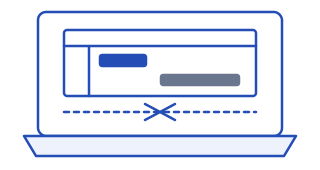 DAWをRosettaで起動
DAWそのものを、Intel版として動かす。
Logicの起動方式の案内は、通常はネイティブ起動を勧め、MelodyneなどをARAで使う場合を例外として挙げています。Rosetta起動では一部のLogic機能を利用できないため、プラグインが見つからないときの万能な解決方法とは考えないでください。通常の挿入とARA連携では条件が違う製品もあり、対象ソフトの現行対応表と合わせます。
ここで扱うのは2026年10月16日時点の公式説明です。OSやDAWを更新する際は、保存済みプロジェクトで必要な機能が動くかも改めて確認します。
MacとWindowsで曲を渡すなら、同じ製品だけでは足りない
Abletonは、MacとWindows間でLiveのプロジェクトを共有する場合、AUではなくVSTを使い、両方に同じバージョンを入れるよう案内しています。同じ名前の商品を持っていても、片方だけAUで保存していれば、そのまま同じ状態で開けるとは限りません。
購入前に相手と「製品名・バージョン・形式・必要ライブラリ」を合わせます。音色を編集する必要がない受け渡しなら、加工済みの音声を書き出す方法も候補です。元のMIDIや未加工の音も残せば、後から修正する余地を保てます。
購入前の試用は、保存して開き直すところまで
候補に試用版があれば、制作中の大切な曲を直接変更する前に、複製した短いプロジェクトで次を試します。
- 読み込み:使う形式のプラグインがDAWに表示され、認証できるか。
- 制作:普段のバッファ設定で演奏・再生し、音切れや操作の遅れが許容範囲か。
- 再現:プリセットや編集を保存し、DAWを終了して開き直しても戻るか。
- 出力:短い音声を書き出し、デモの無音・ノイズ挿入や期限の制限を確認する。
旧曲を開く予定があるなら、新しい形式を入れた直後に古いプラグインを削除しないことも大切です。既存の曲が参照している形式と、新しく選ぶ形式は分けて確認します。
無料製品から試すなら無料プラグインの用途別ガイドへ。音源に追加プレーヤーが必要かを知りたい場合は、Spitfire音源とKontaktの関係が次の確認先です。
確認した一次資料
製品仕様・対応環境の確認日:。購入時はメーカーと販売店の現行条件を再確認してください。
- Apple:Logic ProでAudio Unitsを使う
- Apple:Appleシリコンと他社製Audio Unitsの互換性
- Apple:Logic ProのRosettaをオフにする
- Ableton:macOSでAU・VSTプラグインを使う
- Avid:Audio and MIDI Plug-Ins Guide・プラグイン形式
ソフトの解析精度・音質・動作速度を実測した記事ではありません。 用途への適合は、記載した仕様からの編集判断です。