Melodyne 5
必要な版を絞ってから、通常版とアップグレードの購入資格を確認。
版とライセンスから購入先を選ぶ公式試用の条件録った後に一音ずつ直すか、歌いながら補正を聴くか。作業とモニター経路、永続ライセンスと更新条件から選びます。
購入リンクは通常リンクです。 広告・情報の扱い
先に結論
直接モニターの音はDAWのプラグインを通りません。Real-Timeは録音済みの声にも使えます。
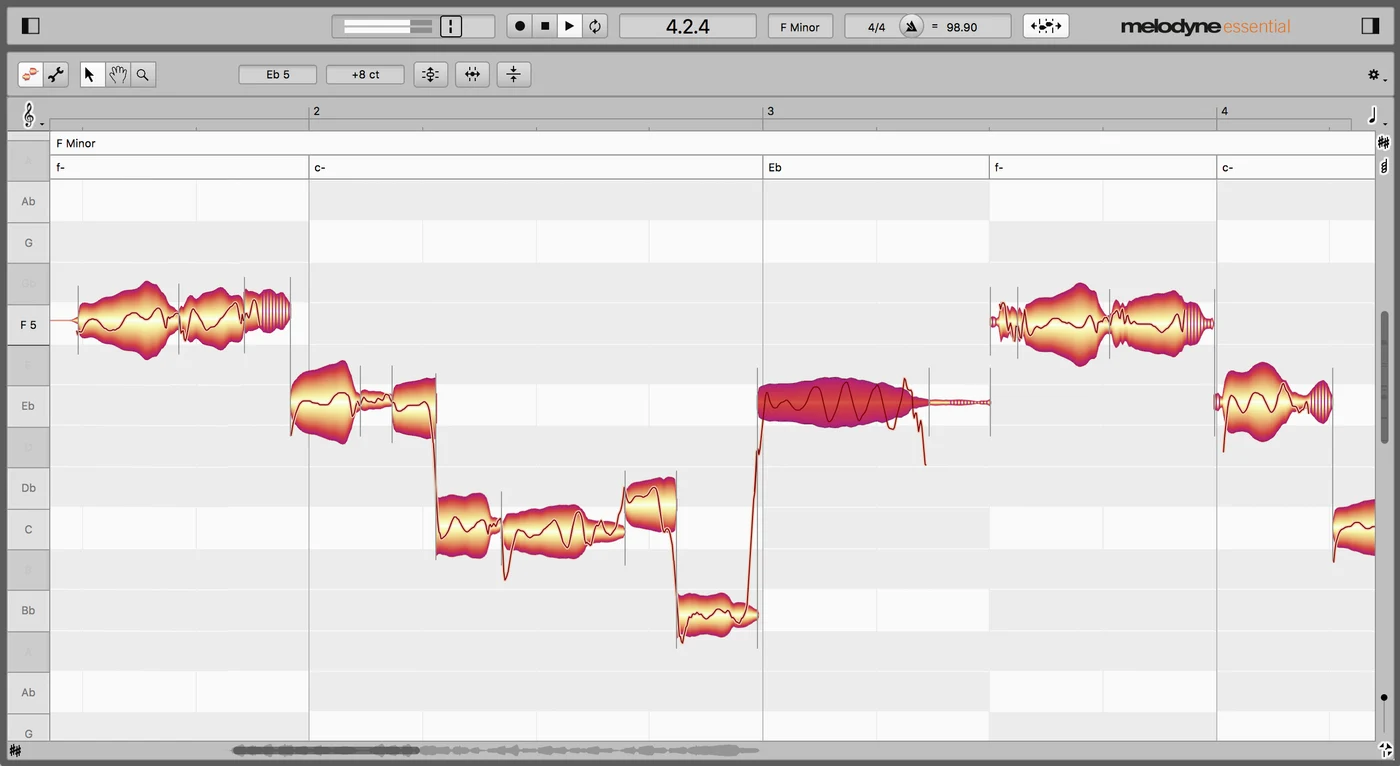
歌の音程を整えたいとき、先に決めるのは「いつ、どう直したいか」です。録音した声の一音を選んで音程や長さを直すならMelodyne 5。歌いながら自動補正された声を聴き、補正の効き方も含めて歌いたいならWaves Tune Real-Timeが候補になります。今のDAWの標準機能や付属ソフトで目的を満たせるなら、追加購入を見送って構いません。
| したい作業 | 検討するもの | 先に確認すること |
|---|---|---|
| 録った歌の特定の音だけ直す | Melodyne 5 | 必要な編集がその版にあるか、DAWでの取り込み方法 |
| 歌いながら補正された声を聴く | Waves Tune Real-Time | 入力をプラグインへ通して聴けるか、遅れが演奏を妨げないか |
| 既に録った歌を自動補正する | Waves Tune Real-Timeも候補 | 曲に合うキー・スケール・補正設定か |
| 少数の修正で十分 | DAW標準・付属機能を先に確認 | 今困っている作業を解決できるか |
まず、今のDAWで「録音済みの声の音程をノート単位で編集する」機能を探します。MIDIノートの音程変更や、トラック全体の移調とは分けて確認してください。
Logic Pro for Macなら、オーディオトラックエディタでFlexを有効にし、FlexモードでFlex Pitchを選ぶ方法がApple公式ガイドにあります。自分の歌のコピーで、直したい一音の音程・長さを変更できるかを確認します。これは録音後の編集で、歌いながら自動補正を聴く機能の確認とは別です。この記事では操作結果や音質を実測していません。
Cubase Pro 15なら、録ったオーディオをサンプルエディターで開き、VariAudioのEdit VariAudioで解析してノート単位の音程を扱う手順がSteinberg公式マニュアルにあります。他の版・世代でも同じ機能が使えるとは決めず、自分のエディションのマニュアルと照合してください。
機材やDAWの付属一覧にMelodyne essentialがある場合は、取得・登録済みかも確認します。Focusrite付属ライセンスの公式案内を参考に、取得期限や対象条件を見てください。DAWのプラグイン一覧に表示されるだけで、上位版の機能や新しい通常版を所有しているとは判断しません。
標準機能・付属ソフトで足りないのが「一音の細かな編集」か「入力中に補正を聴くこと」か。残った作業を決めてから、以下の二つを比べます。
「サビの最後だけ少し下げる」「この音を短くする」など、録った声を見ながら直したい人に向く選択です。Melodyneは音声を解析し、ノートとして表示してから編集します。一般的なプラグイン利用では、DAWの対象区間を再生してMelodyneへ取り込むTransferが必要です。対応DAWのARA連携では、この取り込みを省けます。録音中の声を即座に自動補正する仕組みとは異なります。取り込みの公式説明
基本の音程・位置・長さの編集ならessentialも候補です。ビブラート、ピッチドリフト、フォルマントなどを専用ツールで個別に調整したいならassistant以上を検討します。歌一人の細部編集だけを理由に、和音内の音を扱うDNAを持つeditorや、複数トラックをまとめて編集するstudioまで買う必要はありません。選ぶ版は公式機能表と照合してください。4エディションと購入資格の比較で、必要な版を絞れます。
歌いながら補正の効いた声を聴く用途や、録った声を自動補正する用途に使えます。曲のキー・スケール、補正の速さや音の移り方などを設定して使う製品で、ノートを選んで位置・長さを直すMelodyneの編集画面の代わりではありません。製品案内
設定は歌の意図を伝えるために必要です。曲に合わないスケールを選べば、補正できていても望まない音へ動くことがあります。単独の声などを対象にし、和音を構成する複数の音を個別に編集する用途には選びません。強く補正したい場合も、残したい揺れがある場合も、自分の歌で設定を確かめます。公式マニュアル
名前が似たWaves TuneとWaves Tune LTも別製品です。標準のWaves Tuneは録音済み素材の詳細なピッチ編集、Tune LTは操作を簡略化した編集向け。歌いながら補正を聴く目的で探しているなら、商品名に「Real-Time」があることを確認します。Waves Tune・Tune LT
処理順の概念は次のとおりです。実際の設定と録音位置はDAWによって異なります。
インターフェースの直接モニターだけを聴く経路では、DAW内のプラグインを通りません。直接モニターの説明を参考に、どの声を聴いているかを確かめてください。補正を聴くことと、補正を録音へ焼き込むことも別です。後から変更したいなら、元の録音を残す設定を使うDAWで確認します。
Wavesのマニュアルではホストへの遅延報告をゼロとしていますが、検出・補正の処理には入力音に応じた遅れがあります。これは「マイクから耳まで完全に無遅延」という保証ではありません。インターフェース、バッファー、DAWや他のプラグインも含め、実際に歌って遅れや途切れを試してください。遅延の説明
Waves Tune Real-Timeは、単体の新規永続ライセンスと、製品を含むWaves Creative Accessの継続課金を区別して選びます。サブスクを止めた後も永続所有できる買い方ではありません。対象プランと製品名は注文画面で確認してください。サブスクの製品一覧
Wavesの新規永続製品には1年間のWaves Update Planが付きます。期間が終わっても、購入済みの版を対応するOS・DAWで使い続けられますが、新しい版への更新や特典は別です。OSを更新する予定なら、対応状況と更新に必要な条件も確認しましょう。サブスクの対象製品は更新を含み、同プランの対象ではありません。更新プラン
毎年の更新が必要か、2台目ライセンスがいつまで使えるかは、Wavesの買い切り・WUPと2台利用で詳しく確認できます。
Wavesは、オンライン機で用意したインストーラーと、USBメモリーに有効化したライセンスをオフライン機で使う手順を案内しています。ただしサブスクは更新後のライセンス再同期が必要です。「オフライン導入できる」と「ネットにつながず期限なく使える」を混同しないでください。オフライン導入・再同期
Melodyneも、通常版と、手持ちの版・バージョンに購入資格があるアップグレードを分けます。付属essentialを取得済みなら、新規通常版を買い直す前に登録ライセンスを確認してください。初回認証にはネット接続が必要で、essentialはコンピューター認証のみです。技術・認証条件
OS、CPU、DAWの版とプラグイン形式を、Wavesの対応ホスト・Melodyneの対応情報で照合します。ARAの有無は編集の取り込み方に関係し、リアルタイム補正や上位版の機能が追加される条件ではありません。
試すのは「自分の歌で必要な修正ができるか」「補正を聴いて歌えるか」「普段のプロジェクトで途切れないか」です。Melodyneの試用は初期状態がstudioなので、購入予定の版へ切り替えます。試用の登録・起動にはネット接続が必要です。試用条件
Wavesには定期的に音がミュートされるデモと、自動課金へ移るサブスクの無料試用があります。前者のミュートを動作不良と取り違えず、後者を試すなら更新・解約条件まで確認します。試し方・現行利用規約
両方を最初から買う必要はありません。録った声のどの音を直すか選びたいのか、歌っている時の補正を聴きたいのか。今不足している一つの作業に合う方を検討してください。
購入・試用と条件
以下は通常リンクです。固定価格は掲載していません。購入・登録前に、現在の対象商品、総額、更新・返品条件を確認してください。
必要な版を絞ってから、通常版とアップグレードの購入資格を確認。
版とライセンスから購入先を選ぶ公式試用の条件単体の永続ライセンスとCreative Accessの継続課金を区別。試用の方式も確認。
Waves公式で商品と購入条件を見るデモ・サブスク試用の条件製品仕様・対応環境の確認日:。購入時はメーカーと販売店の現行条件を再確認してください。
ソフトの解析精度・音質・動作速度を実測した記事ではありません。 用途への適合は、記載した仕様からの編集判断です。