TAIP・Humanoid・Transit 2の違い:Baby Audioを音色・声・展開から選ぶ
テープの質感、人工的な歌声、サビへ向かう動き。3製品の役割と試し方、Baby Audio x NI Bundleの収録内容・重複購入を整理します。
購入リンクは通常リンクです。 広告・情報の扱い
先に結論
- TAIPは質感、Humanoidは声の加工、Transit 2は複数エフェクトの動き。まず変えたい場所を選ぶ。
- Humanoidは自然なピッチ修正の代わりとして選ばない。加工声を曲のパートとして試す。
- NIバンドルはTransit 2・Humanoid・Crystalline・Atoms・BA-1の5本。TAIPは含まれない。
「曲をもっと面白くしたい」という理由でエフェクトを探すと、デモの派手さで迷いやすくなります。まず自分の曲から、音色、声、展開のどこを変えたいかを一つ選びます。TAIP・Humanoid・Transit 2は、同じメーカーでも購入理由が異なります。
以下は公式機能に基づく選び方と操作例です。編集部による試聴レビューや遅延測定ではありません。
曲の中で、使う場所を決める
表は左右にスクロールできます →
TAIPは、手持ちのテープ系と同じ素材で比較
TAIPはDriveで飽和、Glueで圧縮的なまとまりを調整し、必要なら摩耗やノイズ、揺れを足す候補です。まずDriveとGlueを別々に動かし、音量を合わせて元へ戻します。全てを一度に強くすると、何が欲しかったのか分かりにくくなります。
Satinを持っている人は、買い足す前に同じループで比較すると判断しやすくなります。SatinにはStudio・Delay・Flangeや複数インスタンスのGroup操作があります。TAIPの質感調整と、Satinで行っている作業がどこまで重なるかを確認します。「どちらが高音質か」という一つの順位にはまとめません。
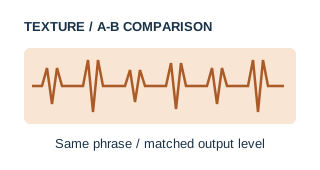 質感を決めて聴き比べる
同じループを使い、加工前後の音量をそろえる。
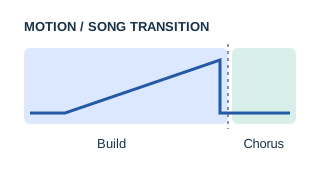 動きを作り、前後まで聴く
上がる区間と戻る地点を、曲の展開へ合わせる。
Humanoidは、自然な修正より声の演出へ
メーカーもHumanoidを自然な歌声の補正とは区別しています。スケールに沿う強いチューニングやMIDIによる音程制御、再合成とウェーブテーブルを使った変化が主な比較点です。歌の癖を保って音程だけ直す目的なら、ピッチ補正の選び方へ戻って用途を整理します。
試すなら主旋律をいきなり置き換えず、歌を複製してサビの重ね声に使います。曲のキーを合わせたうえで、原音と加工声の量を比べます。ヘッドホンで派手でも、伴奏の中で言葉が消えてしまわないか確かめるためです。
リアルタイムの歌唱へ使いたい場合は、体験版を自分の環境で確認してください。公式はSmall bufferと音程追跡の精度の関係を説明しており、制作時の使いやすさを、そのままライブでの遅延保証にはできません。
Transit 2は、サビ直前だけを切り取らずに試す
Transit 2は最大7つのモジュールを組み、MacroやLFO、入力に反応する動き、シーケンサーなどで加工を変えられます。複数のオートメーションをまとめたいときの候補です。
揺れの加工だけが欲しい場合は、Clearmountain Phasesのようにフランジャーとフェイザーへ絞った製品も比較できます。複数の効果をまとめて動かす必要があるかを、先に分けます。
最初はフィルターと残響など少数の処理に絞り、サビへ入るところで元に戻る動きを作ります。サビ前だけを聴かず、その前後を含めて再生し、ドラムや歌が戻る瞬間を確認します。旧Transit所有者は、新規単品やバンドルを買う前に自分のアップグレード条件も比較します。
NIバンドルにTAIPは入っていない
2026年10月17日に確認したBaby Audio x NI Bundleの構成は、Transit 2、Humanoid、Crystalline、Atoms、BA-1の5本です。TAIPを目当てにこのセットを選ばないようにしてください。メーカーの別バンドルや継続課金プランとも区別します。
表は左右にスクロールできます →
| 収録品 | 具体的な用途を一つ決めるなら | 所有状況と合わせて確認 |
|---|---|---|
| Transit 2 | サビやドロップへ向かう動き | 旧Transitからの更新候補か |
| Humanoid | 歌から人工的な重ね声を作る | 自然な補正だけが目的ではないか |
| Crystalline | テンポと関係付けた残響を作る | 今のリバーブでは不足するか |
| Atoms | 物理モデリングでシンセのパートを作る | 音源を増やす予定があるか |
| BA-1 | アナログ系シンセのパートを作る | 既存シンセと役割が重ならないか |
使わない収録品や所有済み製品は、新しく得られる価値へ数えません。欲しい単品だけの購入額と、実際に使う未所有製品の合計を購入時点で比べます。NIの商品ページだけでは重複分の自動割引を確認できないため、それがある前提で計算しないようにします。
導入と保存・再読込までを試してから決める
現行公式仕様はmacOS 10.11以降/Windows 10以降、64-bit VST・VST3・AU・AAXです。使うDAWが読み込む形式もプラグイン形式のガイドで確認できます。エフェクト3本は対応ホスト内で使い、AtomsとBA-1にはstandaloneも付属します。
Baby Audioの一般認証案内は同一所有者の3台まで、オンライン認証です。NIで購入する場合も購入後の案内に従い、Native Accessだけで全て導入できると決めつけないようにします。
試用では一曲を最後まで使います。TAIPで質感、Humanoidで重ね声、Transit 2で展開を試し、保存して開き直します。買った後に作る曲で同じ操作を使う見込みがあるかまで確認すると、本数と必要性を両立しやすくなります。
TAIPの特徴と購入先 / Humanoidの特徴と購入先 / Transit 2の特徴と購入先 / NIバンドルの収録と購入先
確認した一次資料
製品仕様・対応環境の確認日:。購入時はメーカーと販売店の現行条件を再確認してください。
- Baby Audio:TAIPの機能と現行環境
- Baby Audio:Humanoidの用途・MIDI・遅延設定
- Baby Audio:Transit 2のモジュールと動かし方
- Native Instruments:Baby Audio x NI Bundleの収録
- Baby Audio:Crystalline
- Baby Audio:Atomsとstandalone
- Baby Audio:BA-1とstandalone
- Baby Audio:認証・導入のFAQ
- u-he:SatinのStudio・Delay・Flange
ソフトの解析精度・音質・動作速度を実測した記事ではありません。 用途への適合は、記載した仕様からの編集判断です。