ピアノ音源の選び方:サンプルとモデリング、NOIRE・Pianoteq
容量やデモ曲の印象だけで決めず、弾き心地・必要プレーヤー・収録音色を確認。NOIREとPianoteqを例に、ピアノ音源を買う前の比較方法を整理します。
購入リンクは通常リンクです。 広告・情報の扱い
先に結論
- サンプルは録音された音、モデリングは計算で作る音が出発点。容量の大きさだけで音質を決めない。
- NOIREは対応Kontakt Playerでも使える。Pianoteqは版の機能と、購入に含まれる音色パックを分けて確認する。
- 同じMIDIで比較した後に、自分の鍵盤で弱打・連打・ペダルを試す。試用版の無音を機材故障と取り違えない。
ピアノ音源を買う前に、まず「自分で弾いて録音する」「打ち込んだ伴奏に使う」「フェルト系の柔らかい質感を足す」のどれが中心かを決めます。独奏のデモで気に入る音と、自分の曲で使いやすい音は同じとは限りません。
ここではNOIREとPianoteqを、仕組みと購入条件が違う例として取り上げます。実機で弾き比べた順位付けではなく、公式仕様を基にした選び方です。
サンプルとモデリング、何を比べるか
サンプル音源は、収録した演奏音を再生の素材にします。モデリング音源は、楽器の振る舞いを計算して音を作ります。製品によって複数の技術を組み合わせる場合もあり、方式だけで表現力の優劣は決まりません。
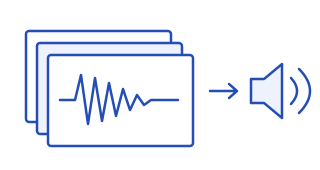 録音した音が出発点
サンプル:収録した音を、演奏に応じて再生する。
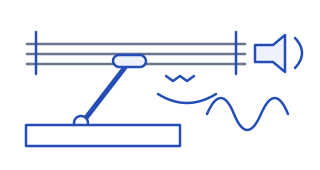 楽器の振る舞いが出発点
モデリング:弦やハンマーなどの動きを計算して音を作る。
表は左右にスクロールできます。容量の数字は音質の点数ではありません。
| 確認すること | NOIRE | Pianoteq 9 |
|---|---|---|
| 音作りの出発点 | 特定のグランドピアノを収録 | 物理モデリングで生成 |
| DAWで開くもの | Kontakt PlayerまたはKontakt | Pianoteq自身のプラグイン |
| 収録・購入単位 | PureとFeltの2音源 | エディションと選択する音色パック |
| 容量の公式表示 | 16 GB | 約50 MB |
容量は2026年10月16日に確認したNOIREとPianoteqの製品表示です。プレーヤー、インストール時の一時領域、ほかの音源やバックアップに必要な容量まで同じ数字で見積もらないようにします。容量が小さくても、自分の設定でのCPU負荷や音切れは別に確認します。
NOIRE:PureとFelt、Kontaktの条件を確認する
NOIREの製品説明では、通常のPureと、弦とハンマーの間にフェルトを置いて収録したFeltを区別しています。Feltは単に高域を抑えた同じサンプルではありません。柔らかい質感が目的なら、伴奏で埋もれないかまで聴きます。
必要環境はKontakt PlayerまたはKontaktの7.6以上と記載されています。NOIREを鳴らすためだけにKontakt製品版を追加購入する必要はありません。ただし音源自体の購入と、現在導入できるPlayerのOS要件は別に確認します。
試聴ではPureとFeltを分け、動きを加えるParticlesなどの設定を確認して、欲しいものが基本のピアノ音か、加工した背景音かを見ます。自動的に音を加える機能のある音源では、同じMIDIでも設定によりフレーズの印象が変わります。公式マニュアルから、各セクションの操作を確認できます。
Pianoteq:音色パックと編集機能を別々に選ぶ
Pianoteqの版比較では、Stage・Standard・PROで付属する音色パックの数と編集機能が異なります。画面で選べるすべての音色が、購入した版に含まれるわけではありません。未購入のパックはデモとして表示されるため、欲しいピアノが選択したパックに含まれるかを注文時に合わせます。
プリセット中心で弾くのか、楽器モデルやマイクを細かく調整するのかで必要な版を絞ります。編集しない機能のために上位版を買うより、普段使う音色と操作が足りるかを確認する順番です。
デスクトップ試用版は、8つの鍵盤が無音になり、20分ごとの再起動が必要です。特定の音だけ鳴らない場合、まずこの制限を確認してください。試用版を無料の無制限音源として制作へ組み込むものではありません。
同じMIDIで比べ、最後は自分の鍵盤で弾く
比較用に、弱い単音、強い和音、短い連打、ペダルを使うフレーズを含む短いMIDIを一つ用意します。できる範囲で残響や自動フレーズを控えめにし、出力の音量をそろえて再生します。これで、豪華なデモ曲の編曲や音量から少し離れて判断できます。
その後は実際の鍵盤で弾きます。同じMIDIの再生だけでは、指の強さと音の反応が自分に合うかまでは分かりません。Modarttのベロシティ資料も、鍵盤によって送る強さの値が異なることを前提に調整例を掲載しています。他人のカーブを正解とせず、弱く弾いたときから強く弾くときまで無理なく変化するかを確かめます。
ペダルを使う場合は、音源、鍵盤、接続するペダルそれぞれの対応を確認します。音源だけ買い替えれば、手持ちの機器で希望するペダル表現が必ず得られるとは限りません。鍵盤も検討中ならMIDIキーボードのサイズと端子の選び方へ。
購入に進む前の確認
- 用途:独奏、歌の伴奏、背景音のどこで使うか。曲に戻しても選んだ音が役立つか。
- 導入:必要プレーヤー、OS、DAW形式、保存先とインストール用の空き容量は足りるか。
- 購入単位:欲しい音色・版・パックが含まれるか。既存バンドルに同じ音源を持っていないか。
- 制作:普段のバッファ設定で演奏でき、保存して開き直せるか。
現在の付属音源で弾き心地も曲の中の音も足りているなら、まずそれを使い続けられます。不足が具体的になったら、NOIREの仕様やPianoteqの試用版で候補を絞ります。ほかのライブラリを探す際は、Spitfire音源のプレーヤー条件も確認すると、音源代以外の費用を見落としにくくなります。
確認した一次資料
製品仕様・対応環境の確認日:。購入時はメーカーと販売店の現行条件を再確認してください。
- Native Instruments:NOIREの内容と必要環境
- Native Instruments:NOIRE公式マニュアル
- Modartt:Pianoteq 9の方式・エディション・音色パック
- Modartt:Pianoteq試用版の制限
- Modartt:MIDI鍵盤とベロシティカーブ
ソフトの解析精度・音質・動作速度を実測した記事ではありません。 用途への適合は、記載した仕様からの編集判断です。